วันพุธที่ 12 กรกฎาคม พ.ศ. 2560

ดาวเที่ยม

วงโคจรของดาวเทียม

        การออกแบบวงโคจรของดาวเทียมขึ้นอยู่กับวัตถุประสงค์ของการใช้งานดาวเทียม ระดับความสูงของดาวเทียมมีความสัมพันธ์กับคาบเวลาในวงโคจรตามกฎของเคปเลอร์ข้อที่ 3 (กำลังสองของคาบวงโคจรของดาวเทียม แปรผันตาม กำลังสามของระยะห่างจากโลก) ดังนั้น ณ ระดับความสูงจากผิวโลกระดับหนึ่ง ดาวเทียมจะต้องมีความเร็วในวงโคจรค่าหนึ่ง มิฉะนั้นดาวเทียมอาจตกสู่โลกหรือหลุดจากวงโคจรรอบโลก ดาวเทียมวงโคจรต่ำเคลื่อนที่เร็ว ดาวเทียมวงโคจรสูงเคลื่อนที่ช้า 

        นักวิทยาศาสตร์คำนวณหาค่าความเร็วในวงโคจรได้โดยใช้ “กฎความโน้มถ่วงแห่งเอกภพของนิวตัน” (Newton's Law of Universal Gravitation) “วัตถุสองชิ้นดึงดูดกันด้วยแรงซึ่งแปรผันตามมวลของวัตถุ แต่แปรผกผันกับระยะทางระหว่างวัตถุยกกำลังสอง” ดังนี้ 

                แรงสู่ศูนย์กลาง = แรงโน้มถ่วงของโลก 
                       mv2/r      = G (Mm/r2)
                               v    =  (GM/r)1/2 

โดยที่ v = ความเร็วของดาวเทียม
          M = มวลของโลก
          m = มวลของดาวเทียม
            r = ระยะทางระหว่างศูนย์กลางของโลกกับดาวเทียม
           G = ค่าคงที่ของแรงโน้มถ่วง = 6.67 x 10⁻¹¹ Nm2/kg2

ตัวอย่างที่ 1 ถ้าต้องการส่งดาวเทียมให้โคจรรอบโลกที่ระดับสูง 35,780 กิโลเมตร ดาวเทียมจะต้องมีความเร็วในวงโคจรเท่าไร  
                                      r  = 6,380 km (รัศมีโลก) + 35,786 km (ระยะสูงของวงโคจร) = 4.23 x 10⁷ km
                                      v  =  (GM/r)1/2   
                                          =  {(6.67 x 10⁻¹¹ Nm2/kg2)(5.98 x 1028 kg)/(4.23 x 107)} 1/2
                                                  =  11,052 กิโลเมตร


ตารางที่ 1 ความสัมพันธ์ระหว่างระดับสูงของดาวเทียมกับคาบวงโคจรรอบโลก
 ความสูงจากผิวโลก
(กิโลเมตร)
 ความเร็วในวงโคจร
(กิโลเมตรต่อชั่วโมง)
 คาบเวลาในการโคจร
รอบโลก 1 รอบ
 160
1,609
35,786
 28,102
25,416
11,052
 1 ชั่วโมง 27.7 นาที
1 ชั่วโมง 57.5 นาที
24 ชั่วโมง

        ข้อมูลในตารางที่ 1 แสดงให้เห็นถึงความสัมพันธ์ระหว่างระดับความสูงของดาวเทียมและความเร็วในวงโคจร  กฎแปรผกผันยกกำลังสองของนิวตันกล่าวว่า ยิ่งใกล้ศูนย์กลางของแรงโน้มถ่วง (ศูนย์กลางของโลก) แรงโน้มถ่วงจะเพิ่มขึ้น  ดังนั้น 
  • ถ้าต้องการให้ดาวเทียมมีวงโคจรต่ำ ดาวเทียมจะต้องเคลื่อนที่เร็วมาก เพื่อเอาชนะแรงโน้มถ่วงของโลก ดาวเทียมวงโคจร ดาวเทียมวงโคจรต่ำจึงโคจรรอบโลกใช้เวลาน้อยที่สุด
  • ดาวเทียมวงโคจรสูงมีความเร็วในวงโคจรช้ากว่าวงโคจรต่ำ ทั้งนี้เนื่องจากสูงขึ้นไป ยิ่งอยู่ห่างจากศูนย์กลางแรงโน้มถ่วง ดาวเทียมวงโคจรสูงจึงโคจรรอบโลกใช้เวลามากกว่าดาวเทียมวงโคจรต่ำ
  • ถ้าต้องการให้ดาวเทียมโคจรไปพร้อมๆ กับที่โลกหมุนรอบตัวเอง ดาวเทียมจะลอยค้างอยู่เหนือพิกัดภูมิศาสตร์ที่ระบุบนพื้นผิวโลกตลอดเวลา จะต้องส่งดาวเทียมให้อยู่ที่ความสูง 35,786 กิโลเมตร เหนือพื้นผิวโลก วงโคจรระดับนี้เรียกว่า "วงโคจรค้างฟ้า" (Geo-Stationary orbit) ซึ่งเหมาะสำหรับใช้ในการสะท้อนสัญญาณโทรคมนาคม และการถ่ายภาพที่ครอบคลุมบริเวณกว้าง   


ภาพที่ 1 วงโคจรประเภทต่างๆ 
        
        ในการออกแบบวงโคจรของดาวเทียม  นอกจากความสูงของวงโคจรแล้ว  ยังต้องคำนึงถึงทิศทางของวงโคจร เนื่องโลกหมุนรอบตัวเอง  นักวิทยาศาสตร์จะต้องคำนึงถึงพื้นที่บนพื้นผิวโลกที่ต้องการให้ดาวเทียมเคลื่อนที่ผ่าน  เราสามารถจำแนกประเภทของวงโคจร ตามระยะสูงของวงโคจรได้ดังนี้ 
  • วงโคจรระยะต่ำ (Low Earth Orbit "LEO") อยู่สูงจากพื้นโลกไม่เกิน 1,000 กม. เหมาะสำหรับการถ่ายภาพรายละเอียดสูง ติดตามสังเกตการณ์อย่างใกล้ชิด  แต่เนื่องจากวงโคจรประเภทนี้อยู่ใกล้พื้นผิวโลกมาก ภาพถ่ายที่ได้จึงครอบคลุมพื้นที่เป็นบริเวณแคบ และไม่สามารถครอบคลุมบริเวณใดบริเวณหนึ่งได้นาน เนื่องจากดาวเทียมต้องเคลื่อนที่ด้วยความเร็วสูงมาก  ดาวเทียมวงโคจรต่ำจึงนิยมใช้วงโคจรขั้วโลก (Polar  Orbit) หรือใกล้ขั้วโลก (Near Polar Orbit)  ดาวเทียมจะโคจรในแนวเหนือ-ใต้ ขณะที่โลกหมุนรอบตัวเอง ดาวเทียมจึงเคลื่อนที่ผ่านเกือบทุกส่วนของพื้นผิวโลก ดังที่แสดงในภาพที่ 2
    ภาพที่ 2 การสแกนถ่ายภาพของดาวเทียมวงโคจรขั้วโลก
  • วงโคจรระยะปานกลาง (Medium Earth Orbit "MEO") อยู่ที่ระยะความสูงตั้งแต่ 1,000 กิโลเมตร จนถึง 35,000 กิโลเมตร  สามารถถ่ายภาพและส่งสัญญาณวิทยุได้ครอบคลุมพื้นที่ได้เป็นบริเวณกว้างกว่าดาวเทียมวงโคจรต่ำ  แต่หากต้องการสัญญาณให้ครอบคลุมทั้งโลกจะต้องใช้ดาวเทียมหลายดวงทำงานร่วมกันเป็นเครือข่ายและมีทิศทางของวงโคจรรอบโลกทำมุมเฉียงหลายๆ ทิศทาง  ดาวเทียมที่มีวงโคจรระยะปานกลางส่วนมากเป็นดาวเทียมนำร่อง เช่น เครือข่ายดาวเทียม GPS ประกอบด้วยดาวเทียมจำนวน 24 ดวง  ทำงานร่วมกันดังภาพที่ 3 โดยส่งสัญญาณวิทยุออกมาพร้อมๆ กัน ให้เครื่องรับที่อยู่บนพื้นผิวโลกเปรียบเทียบสัญญาณจากดาวเทียมแต่ละดวง เพื่อคำนวณหาตำแหน่งพิกัดที่ตั้งของเครื่องรับ


    ภาพที่ 3 เครือข่ายดาวเทียม GPS
  • วงโคจรประจำที่ (Geostationary Earth Orbit "GEO") อยู่สูงจากพื้นโลกประมาณ 35,786 กม. มีเส้นทางโคจรอยู่ในแนวเส้นศูนย์สูตร (Equatorial Orbit) ดาวเทียมจะหมุนรอบโลกด้วยความเร็วเชิงมุมเท่ากับโลกหมุนรอบตัวเองทำให้ดูเหมือนลอยนิ่งอยู่เหนือพื้นผิวโลกตำแหน่งเดิมอยู่ตลอดเวลา จึงถูกเรียกว่า "ดาวเทียมวงโคจรสถิต หรือ วงโคจรค้างฟ้า"  เนื่องจากดาวเทียมวงโคจรชนิดนี้อยู่ห่างไกลจากโลกและสามารถลอยอยู่เหนือพื้นโลกตลอดเวลา จึงนิยมใช้สำหรับการถ่ายภาพโลกทั้งดวง เฝ้าสังเกตการณ์เปลี่ยนแปลงของบรรยากาศ  และใช้ในการโทรคมนาคมข้ามทวีป  อย่างไรก็ตามดาวเทียมวงโคจรค้างฟ้าจะต้องลอยอยู่ที่ระดับสูง 35,786 กิโลเมตรเท่านั้น  วงโคจรแบบนี้จึงมีดาวเทียมอยู่หนาแน่น และกำลังจะมีปัญหาการแย่งพื้่นที่ในอวกาศ

ภาพที่ 4 ดาวเทียมวงโคจรประจำที่ 

  • วงโคจรูปวงรี (Highly Elliptical Orbit "HEO") เป็นวงโคจรออกแบบสำหรับดาวเทียมที่ปฏิบัติภารกิจพิเศษเฉพาะกิจ  เนื่องจากดาวเทียมความเร็วในวงโคจรไม่คงที่  เมื่ออยู่ใกล้โลกดาวเทียมจะเคลื่อนที่ใกล้โลกมาก และเคลื่อนที่ช้าลงเมื่อออกห่างจากโลกตามกฎข้อที่ 2 ของเคปเลอร์  ดาวเทียมวงโคจรรูปวงรี ส่วนมากเป็นดาวเทียมที่ปฏิบัติงานด้านวิทยาศาสตร์ เช่น ศึกษาสนามแม่เหล็กโลก เนื่องจากสามารถมีระยะห่างจากโลกได้หลายระยะดังภาพที่ 5  หรือเป็นดาวเทียมจารกรรมซึ่งสามารถบินโฉบเข้ามาถ่ายภาพพื้นผิวโลกด้วยระยะต่ำมากและปรับวงโคจรได้


    ภาพที่ 5 วงโคจรรูปวงรีของดาวเทียมสำรวจสนามแม่เหล็กโลก

วันพุธที่ 5 กรกฎาคม พ.ศ. 2560

ดาวเทียม

ดาวเทียมสื่อสาร

(Communication Satellite)

      เป็นดาวเทียมที่มีจุดประสงค์เพื่อการสื่อสารและโทรคมนาคม จะถูกส่งไปในช่วงของอวกาศเข้าสู่วงโคจรโดยมีความห่างจากพื้นโลกโดยประมาณ 35.786 กิโลเมตร ซึ่งความสูงในระดับนี้จะเป็นผลทำให้เกิดแรงดึงดูดระหว่างโลกกับดาวเทียม ในขณะที่โลกหมุนก็จะส่งแรงเหวี่ยง ทำให้ดาวเทียมเกิดการโคจรรอบโลกตามการหมุนของโลก

ประวัติ

ผู้ริเริ่มแนวคิดการสื่อสารดาวเทียมคือ อาเธอร์ ซี คลาร์ก (Arthur C. Clarke) นักเขียนนวนิยายและสารคดีวิทยาศาสตร์ผู้มีชื่อเสียงปลายคริสต์ศตวรรษที่ 20 เขาสร้างจินตนาการการสื่อสารดาวเทียมตั้งแต่ปี ค.ศ. 1945 โดยเขียนบทความเรื่อง “Extra Terrestrial Relay” ในนิตยสาร Wireless World ฉบับเดือนตุลาคม 1945 ซึ่งบทความนั้นได้กล่าวถึงการเชื่อมระบบสัญญาณวิทยุจากมุมโลกหนึ่งไปยังอีกมุมโลกหนึ่ง ให้สามารถติดต่อสื่อสารกันได้ตลอด 24 ชั่วโมง โดยใช้สถานีถ่ายทอดวิทยุที่ลอยอยู่ในอวกาศเหนือพื้นโลกขึ้นไปประมาณ 35,786 กิโลเมตร จำนวน 3 สถานี
ในวันที่ 4 ตุลาคม ค.ศ. 1957 ข้อคิดในบทความของอาร์เธอร์ ซี คลาร์ก เริ่มเป็นจริงขึ้นมาเมื่อสหภาพโซเวียตได้ส่งดาวเทียมสปุตนิก ซึ่งเป็นดาวเทียมดวงแรกของโลกขึ้นสู่อวกาศได้สำเร็จ ต่อมาเมื่อวันที่ 18 ธันวาคม ค.ศ. 1958 สหรัฐอเมริกาได้ส่งดาวเทียมเพื่อการสื่อสารดวงแรกที่ชื่อว่า สกอร์(SCORE) ขึ้นสู่อวกาศ และได้บันทึกเสียงสัญญาณที่เป็นคำกล่าวอวยพรของดไวต์ ดี. โอเซนฮาวร์ ประธานาธิบดีสหรัฐ เนื่องเทศกาลคริสต์มาสจากสถานีภาคพื้นดินแล้วถ่ายทอดสัญญาณจากดาวเทียมลงมาสู่ชาวโลก นับเป็นการส่งวิทยุกระจายเสียงจากดาวเทียมภาคพื้นโลกได้เป็นครั้งแรก
วันที่ 20 สิงหาคม ค.ศ. 1964 ประเทศสมาชิกสหภาพโทรคมนาคมระหว่างประเทศ (ITU) จำนวน 11 ประเทศ ร่วมกันจัดตั้งองค์การโทรคมนาคมทางดาวเทียมระหว่างประเทศ หรือเรียกว่า “อินเทลแซท” ขึ้นที่กรุงวอชิงตัน ดี.ซี. สหรัฐอเมริกา โดยให้ประเทศสมาชิกเข้าถือหุ้นดำเนินการใช้ดาวเทียมเพื่อกิจการโทรคมนาคมพานิชย์แห่งโลก INTELSAT ตั้งคณะกรรมการ INTERIM COMMUNICATIONS SATELLITE COMMITTEE (ICSC) จัดการในธุรกิจต่าง ๆ ตามนโยบายของ ICSC เช่นการจัดสร้างดาวเทียมการปล่อยดาวเทียมการกำหนดมาตรฐานสถานีภาคพื้นดิน การกำหนดค่าเช่าใช้ช่องสัญญาณดาวเทียม เป็นต้น
วันที่ 10 ตุลาคม ค.ศ. 1964 ได้มีการถ่ายทอดโทรทัศน์พิธีเปิดงานกีฬาโอลิมปิกครั้งที่ 18 จากกรุงโตเกียว ผ่านดาวเทียม “SYNCOM III” ไปสหรัฐอเมริกานับได้ว่าเป็นการถ่ายทอดสัญญาณโทรทัศน์ผ่านดาวเทียมครั้งแรกของโลก
วันที่ 6 เมษายน ค.ศ. 1965 COMSAT ส่งดาวเทียม “TELSAT 1” หรือในชื่อว่า EARLY BIRD ส่งขึ้นเหนือมหาสมุทรแอตแลนติก ถือว่าเป็นดาวเทียมเพื่อการสื่อสาร เพื่อการพานิชย์ดวงแรกของโลก ในระยะหลังมีหลายประเทศที่มีดาวเทียมเป็นของตนเอง (DOMSAT) เพื่อใช้ในการสื่อสารภายในประเทศ
palapa-c__1.jpg
Palapa ของอินโดนีเซีย
cs_main_001.jpg
SAKURA ของญี่ปุ่น
comstar-1__1.jpg
COMSTAR ของอเมริกา
thaicom6_high-1
THAICOM ของไทย

ประวัติการสื่อสารผ่านดาวเทียมของโลก

  • พ.ศ. 2500 รัสเซีย ทดลองระบบวิทยุโดยผ่านดาวเทียม สปุตนิก 1 เป็นดาวเทียมดวงแรกที่มนุษย์ส่งขึ้นไปเคลื่อนรอบโลก
  • พ.ศ. 2505 สหรัฐอเมริการ่วมกับอังกฤษ ฝรั่งเศส สื่อสารข้ามมหาสมุทรแอตแลนติกด้วยดาวเทียมเทลสตาร์ 1
  • พ.ศ. 2505 รัสเซีย ใช้ดาวเทียมในการส่งสัญญาณโทรทัศน์ติดต่อผ่านดาวเทียมวอลสตอก 3,4
  • พ.ศ. 2507 สหรัฐอเมริกาได้ร่วมกันถ่ายทอดสัญญาณโทรทัศน์ในการแข่งขันโอลิมปิกผ่านดาวเทียม ซินคอม 3
  • พ.ศ. 2508 องค์การอินเทลแสท ( Intelsat ) ส่งดาวเทียมโทรคมนาคมดวงแรกชื่อว่าเออร์ลี่ เบอร์ด หรืออินเทลแสท 1 เหนือมหาสมุทร แอตแลนติก เพื่อติดต่อระหว่างยุโรบและสหรัฐอเมริกา ส่งโทรศัพท์หรือรายการโทรทัศน์ได้ 240 คู่สาย
  • พ.ศ. 2509 ดาวเทียมเทลแสท 2 สู่วงโคจร ประเทศไทยเปิดการติดต่อสื่อวารผ่านดาวเทียมเหนือมหาสมุทรแปซิฟิกกับสหรัฐอเมริกา ในวันที่ 1 เมษายน พ.ศ. 2510
  • พ.ศ. 2511 ดาวเทียมอินเทลแสท 3 ขึ้นสู่วงโคจร ประเทศไทยเปิดการติดต่อสื่อสารผ่านดาวเทียมเหนือมหาสมุทรแปซิฟิกและอินเดียเมื่อวันที่ 1 เมษายน พ.ศ. 2513

ประโยชน์ของดาวเทียมสื่อสาร

ดาวเทียมสื่อสารเป็นสถานีรับคลื่นวิทยุโทรทัศน์ โดยใช้คลื่นแม่เหล็กไฟฟ้าจากสถานีบนโลกส่งไปยังอีกสถานีหนึ่งซึ่งอยู่ไกล ที่ไม่สามารถสื่อสารถึงกันโดยตรงได้สะดวก ซึ่งดาวเทียมสื่อสารสามารถรับส่งข้อมูลได้ครอบคลุมพื้นที่ทั่วโลก จึงทำให้ดาวเทียมสื่อสารมีหน้าที่รับส่งโทรทัศน์ โทรสาร ข่าวสาร ภาพโทรทัศน์และรายการวิทยุ ตลอดจนข้อมูลข่าวสารคอมพิวเตอร์ไปทั่วโลก โดยดาวเทียมสื่อสารมีประโชน์ที่สำคัญหลายด้าน ดังนี้
  • ด้านการสื่อสาร
  • ด้านการค้า
  • ด้านการทหาร
  • ด้านบริการในการปฏิบัติการในอวกาศ
  • ด้านอื่นๆ เช่น การอุตุนิยมวิทยา การสำรวจธรรมชาติ การสำรวจดาวเคราะห์ ฯลฯ เป็นต้น

คำสั่ง Command

จะมีคำสั่งหลักๆที่สำหรับใช้ตรวจสอบระบบInternet สามารถใช้ได้ที่บ้านหรือในระดับองค์กร
ซึ่งจะต้องใช้ผ่าน Command Prompt หรือ เรียกสั้นๆว่า cmd จะมีวิธีเข้าคำสั่งได้ดังนี้
Windows 7
กดปุ่ม Windows+r จะปรากฎหน้าต่าง run ขึ้นมาให้พิมพ์ cmd ลงในช่องแล้วกดEnter
1
กดปุ่ม start พิมพ์คำว่า cmd ลงในช่อง search แล้วกดEnter
2

Windows8.1
– กดปุ่ม Windows+x จะปรากฎแถบขึ้นมาทางล่างซ้าย ใช้เมาส์คลิกเลือก Command Prompt หรือ Command Prompt (Admin)
3

เมื่อหน้าต่างCommand Promptขึ้นมาแล้วที่นี้ก็จะมาใส่คำสั่งสำหรับตรวจสอบ
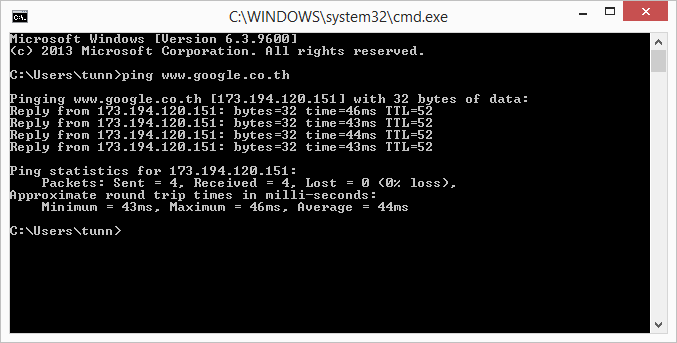
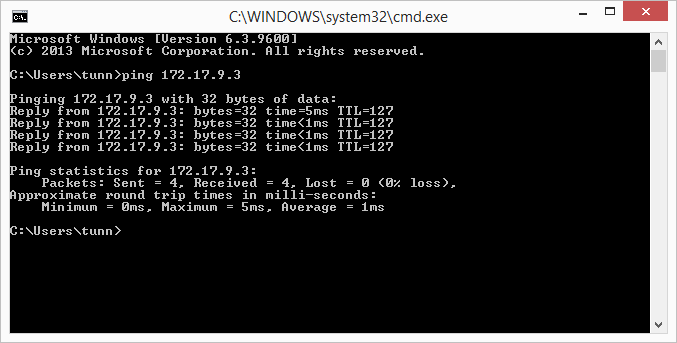
1.คำสั่ง ping เป็นการทดสอบว่าเส้นทางสื่อสารจากเครื่องที่ใช้อยู่ไปยังเครื่องคอมพิวเตอร์เครื่องอื่นในเครือข่าย ว่ามีการใช้งานอยู่หรือไม่ หรือทดสอบเว็บไซด์ว่าสามารถเข้าได้หรือไม่ โดยการพิมพ์ชื่อเครื่อง หรือ IP Address หรือชื่อเว็บไซด์ที่ต้องการตรวจสอบ
แบบของคำสั่ง เช่น
ping www.google.co.th
ping 192.168.0.0
2รูปนี้เป้นการทดสอบว่าสามารถติดต่อสื่อสารได้
4

5
รูปนี้ไม่สามารถติดต่อสื่อสารหากันได้
6
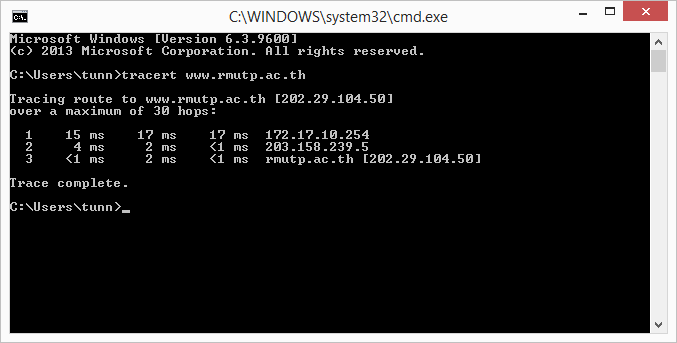
2. คำสั่ง tracert จะคล้ายpingแต่จะสามารถแสดงเส้นทางว่าผ่านไปที่ใดบ้างตั้งแต่ต้นจนถึงปลายทาง เมื่อเกิดเหตุขัดข้องจะรู้ได้ว่า จุดที่ขัดข้องอยู่ตรงไหน กรณีที่ขึ้นเครื่องหมาย * แสดงว่าเส้นทางนั้นขาดหรือขัดข้อง เมื่อเสร็จสิ้นจะขึ้นคำว่า trace complete
แบบของคำสั่ง จะเป็นในรูปแบบชื่อเว็บหรือเลขไอพีก็ได้
tracert www.google.co.th
tracert 192.168.0.0
7
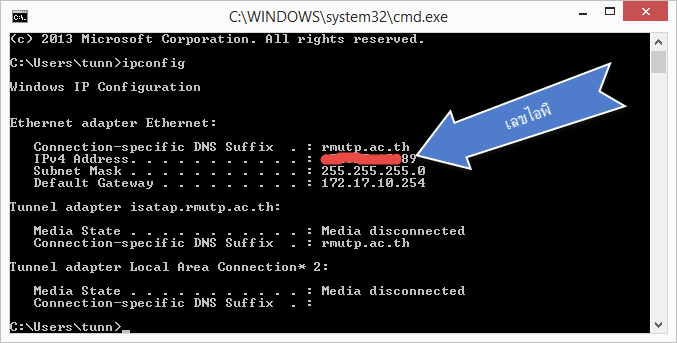
3.คำสั่ง ipconfig จะแสดงรายละเอียดของหมายเลขไอพีเครื่องที่ใช้งานอยู่ รายละเอียดการ์ดแลน
แบบของคำสั่ง ipconfig (ถ้ามี option เพิ่มก็จะมีรูปแบบนี้ ipconfig /xxx )
8
นอกจากนี้ยังมี option คำสั่งเพิ่มเติมที่นิยมใช้ร่วมกับคำสั่ง ipconfigได้แก่
/? แสดง help ของคำสั่งนี้
/all แสดงรายละเอียดทั้งหมด
/release ยกเลิกหมายเลข IP ปัจจุบัน
/renew ขอหมายเลข IP ใหม่ ในกรณีที่เน็ตเวิร์คมีปัญหา เราอาจจะลองตรวจสอบได้โดยการใช้คำสั่งนี้ ซึ่งหากคำสั่งนี้ทำงานได้สำเร็จ แสดงว่าปัญหาไม่ได้มาจากระบบเครือข่าย แต่อาจจะเกิดจากซอฟท์แวร์ของเรา

4. คำสั่ง netstat เป็นการตรวจสอบการเชื่อมต่อจากที่ต่างๆออกมาทั้งหมดไม่ว่าจะมา จาก protocol TCP, UDP, ICMP และอื่นๆ รวมไปถึงหมายเลข Port และ IP ของผู้ติดต่อมาที่เครื่องของเราด้วย
แบบของคำสั่ง netstat
9
ค่าที่แสดงออกมาในการตรวจสอบ มีความหมายดังนี้
  • Proto คือ Protocol ที่กำลังใช้งานอยู่จะมี TCP และ UDP เป็นหลัก
  • Local Address (ค่า IP หรือชื่อเครื่อง: port ที่ใช้งานอยู่) คือจะแสดง หมายเลข IP ของเรา (ในที่นี้เป็นชื่อเครื่อง) และ port ที่ืั้กำลังใช้งานอยู่
  • Foreign Address (ค่า IP หรือชื่อเครื่อง: Port ที่ใช้ติดต่ออยู่): อันนี้จะแสดงชื่อหรือ IP address
    ของเครื่องที่เรากำลังติดต่ออยู่ด้วย และหมายเลข Port ที่เราใช้เชื่อมต่อนั้นๆState คือ สถานะของการเชื่อมต่อของ netstat นั้นๆจะมีอยู่ด้วยกัน 4 สถานะหลักๆได้แก่
Established เป็นสถานะที่บอกว่าเครื่องนั้นๆได้เกิดการเชื่อมต่อกับ IP address ปลายทางด้วย port หมายเลขนั้นแล้ว ซึ่งสถานะนี้เป็นสถานะที่เกิดได้ทั่วไปเพราะการเชื่อมต่อใน internet นั้นเป็นเรื่องที่ธรรมดาอยู่แล้ว แต่ถึงอย่างไรก็ตามเราควรตรวจสอบให้ดีเพราะมีบาง port ที่ไม่จำเป็นก็ไม่ควรจะมีการเชื่อมต่ออยู่ เช่น port 23 ซึ่งเป็น port ของ telnet ซึ่งโดยทั่วไปแล้วนั้นไม่มีใครใช้กันสักเท่าไรและที่สำคัญอีกอย่างสำหรับสถานะ Established ก็คือควรตรวจสอบก่อนว่าเราไม่ได้ connect ไปหาIP address แปลกๆเข้าให้เพราะว่าบางที่นั้นอาจเป็นเพราะว่าในเครื่องของเราลักลอบติดต่อไปด้วยโปรแกรมอันตรายอย่าง Trojan อยู่ก็เป็นไปได้
Time_wait คือสถานะที่รอการเชื่อมต่อกลับมาอยู่หรือถ้าเราจะมองในแง่ร้ายสุดๆ ก็คือโดน scan port อยู่
Listening คือยังไม่มีเครื่องใดติดต่อมาหรือว่ากำลังรอการเชื่อมต่ออยู่นั้นเอง
Close_wait คือปิดการเชื่อมต่อปกติจะไม่พบมากสำหรับสถานะนี้และสถานะอื่นๆที่อาจพบได้แก่ SYN_SENT , FIN_WAIT เป็นต้น
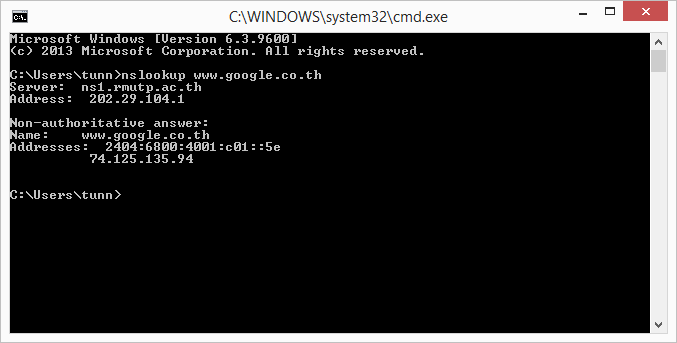
5. คำสั่ง nslookup เป็นการตรวจสอบ ว่าหมายเลข IP Address อันนี้เป็นของเว็บไซต์อะไร หรือว่าสามารถใช้ในทางกลับกันว่า เว็บไซต์นี้มีหมายเลข IP Address อะไร
แบบของคำสัง
nslookup 64.233.181.106 (ตรวจสอบว่า IP Address นี้เป็นของเว็บไซต์อะไร)
nslookup www.google.com (ตรวจสอบว่าเว็บไซต์นี้มี IP Address อะไร)

10

วันจันทร์ที่ 3 กรกฎาคม พ.ศ. 2560

เรื่องที่ 3 การเชื่อมต่อ isp

ISP คืออะไร ทำหน้าที่อะไร
       จากที่ได้เกริ่นมาแล้วเบื้องต้นถึงหน้าที่บ้างส่วนของ ISP แล้ว หลายคนคงอยากรู้ว่า ISP คืออะไร ISP ย่อมาจากคำว่าInternet Service Provider ซึ่งเป็นหน่วยงานและองค์กรที่ให้บริการการเชื่อมต่อเครือข่ายอินเตอร์เน็ต อาทิเช่น เมื่อเราเรียกเปิดใช้งานเว็บไซต์หนึ่งเว็บไซต์ คำสั่งที่เราร้องขอจะผ่านเข้าไปยัง ISP เพื่อให้ ISP ช่วยเชื่อมต่อไปยังเว็บไซต์ที่เราต้องการ ข้อดีของการมีผู้ให้บริการอินเตอร์เน็ตหลาย ๆค่ายนั้นก็คือ จะสามารถทำให้ผู้ใช้งานอินเตอร์เน็ตในประเทศนั้นสามารถใช้อินเตอร์เน็ตได้เร็วขึ้น เพราะมีการแข่งขันด้านความเร็วนอกจากนั้นผู้ใช้งานยังสามารถใช้บริการอินเตอร์เน็ตความเร็วสูงที่ถูกลงด้วยเนื่องจากมีการแข่งขันด้านราคาและเทคโนโลยีอยู่เสมอ
      เมื่อเทียบกับสมัยที่ประเทศไทยเริ่มมีอินเตอร์เน็ตใช้งานครั้งแรกเรามีเพียง ISP เพียงค่ายเดียวเท่านั้นก็คือ CAT บริษัท กสท โทรคมนาคม ซึ่งในเวลานั้นทั้งความเร็วที่มีระดับต่ำและไม่ค่อยเสถียร รวมถึงราคาในการใช้อินเตอร์เน็ตก็สูงด้วย แต่หลังจากเปิดเสรีมีบริษัทเอกชนเข้ามาแข่งขันกันทำให้ประสิทธิภาพการใช้งานอินเตอร์เน็ตดีขึ้นเรื่อย และราคาในการใช้งานอินเตอร์เน็ตก็ถูกลงตามไปด้วยเช่นกัน จนทุกวันนี้เราสามารถใช้อินเตอร์เน็ตความเร็วสูงได้ในราคาที่ไม่แพงแล้ว
ในประเทศไทยเราจะแบ่งผู้ให้บริการอินเตอร์เน็ต (ISP) เป็น 2 ประเภทด้วยกันคือ
1. ผู้ให้บริการอินเทอร์เน็ตเชิงพาณิชย์ ( Commercial ISP) ซึ่งจะมีอยู่หลายค่ายด้วยกัน เราสามารถแบ่งเป็นค่าย ๆได้ดังนี้
    1.1 ชมะนันท์เวิล์ดเน็ต (CMN)
    1.2 เคเอสซี คอมเมอร์เชียล อินเทอร์เน็ต (KSC)
    1.3 ริช คอมมูนิเคชั่นส์ เซอร์วิสเซส (ประเทศไทย) Reach (TH)
    1.4 จัสมินอินเทอร์เน็ต (JI-Net)
    1.5 ซีเอส ล็อกซอินโฟ (CS Loxinfo)
    1.6 ดาต้าลายไทย (Dataline)
    1.7 ฟาร์อิสท์ อินเทอร์เน็ต( Far East )
    1.8 รอยเน็ท อินเทอร์เน็ต (Roy-Net)
    1.9 แปซิฟิค อินเทอร์เน็ต (world net -Pacific Internet )
    1.10 อินเทอร์เน็ต เซอร์วิส โพรวายเดอร์( ISSP)
    1.11 สามารถอินโฟเน็ต (Samart)
    1.12 อินเทอร์เน็ตประเทศไทย (Internet Thailand-INET)
    1.13 อี่ซี่ เน็ต (E-Z Net)
    1.14 เอเชีย อินโฟเน็ท (True internet)( Asia InfoNet)
    1.15 เอ-เน็ต (A-Net)
    1.16 ไอเดียเน็ต (IdeaNet)
    1.17 ไออีซี อินเทอร์เน็ต (Asia Access)
    1.18 บริษัท กสท โทรคมนาคม (CAT)
    1.19 บริษัท โปรอิมเมจ เอ็นจิเนียริ่ง แอนด์ คอมมูนิเคชั่น (PROEN)
    1.20 บริษัท แพคเน็ท อินเทอร์เน็ต (ประเทศไทย) จำกัด (PACNET)
    1.21 บริษัท บีบี บรอดแบนด์ จำกัด
    1.22 บริษัท ทีโอที จำกัด (มหาชน)
    1.23 บริษัท เอ็น ที ที คอมมิวนิเคชั่นส์ (ประเทศไทย) จำกัด
    1.24 บริษัท มิลคอม ซิสเต็มซ์ จำกัด
    1.25 บริษัท อินเตอร์เนต โซลูชั่น แอนด์ เซอร์วิส โพรวายเดอร์ จำกัด
    1.26 บริษัท ทีทีแอนด์ที ซับสไครเบอร์ เซอร์วิสเซส จำกัด
    รายชื่อบริษัทนี้เป็นผู้ให้บริการ ISP ตั้งแต่อดีตจนถึงปัจจุบันและเป็นผู้ให้บริการอินเตอร์เน็ตในเชิงพาณิชย์ โดยจะต้องเสียค่าบริการในการใช้งานเป็นรายชั่วโมง รายวัน และรายเดือนซึ่งผู้ใช้งานสามารถเลือกใช้งานตามลักษณะความต้องการในการใช้งานอินเตอร์เน็ต
2. ผู้ให้บริการอินเทอร์เน็ตสำหรับสถาบันการศึกษา การวิจัยและหน่วยงานของรัฐ (non-commercial ISP ) มีรายชื่อดังต่อไปนี้
    2.1 เครือข่ายไทยสาร (ThaiSarn)
    2.2 เครือข่ายคนไทย (Khonthai )
    2.3 เครือข่ายพับเน็ต (PubNet )
    2.4 กระทรวงเทคโนโลยีสารสนเทศและการสื่อสาร (ICT)
    2.5 เครือข่ายยูนิเน็ต (UniNet )
    2.6 สำนักบริการเทคโนโลยีสารสนเทศภาครัฐ (GITS) 

    ผู้ให้บริการประเภทที่สองนี้ส่วนมากแล้วจะไม่แสวงหากำไรจะให้ใช้งานอินเตอร์เน็ตโดยไม่เสียค่าใช้จ่ายแต่ที่สำคัญการใช้งานอินเตอร์เน็ตประเภทนี้จะต้องปฏิบัติตามเงื่อนไขของผู้ให้บริการเท่านั้นถึงจะใช้งานได้ อาทิ ต้องใช้ในสถานศึกษาหรือเป็นนักศึกษาที่เรียนอยู่ในสถานศึกษานั้นถึงจะใช้อินเตอร์เน็ตได้เป็นต้น
ประเภทการให้บริการของ ISP มีอยู่ 2 ประเภทด้วยกันคือ
1. Narrow band เป็นการเชื่อมต่อผ่านสายโทรศัพท์ซึ่งจะมีความเร็วประมาณ 56 Kbps การเชื่อมต่อกับ ISP ประเภทนี้จะต้องดูว่า โมเด็มที่ใช้งานสามารถเชื่อมต่อหรือเป็นประเภทเดียวกับ ISP ด้วยหรือไม่เพราะ ISP แต่ละรายการจะมีหมายเลขโทรศัพท์หลายหมายเลขด้วยกัน ซึ่งแต่ละหมายเลขจะใช้สำหรับโมเด็มที่มีความเร็วและมาตรฐานที่แตกต่างกัน
2. Broadband ซึ่งเป็นการเชื่อมต่ออินเตอร์เน็ตในปัจจุบันซึ่งการเชื่อมต่อกับ ISP จะเป็นการเชื่อมต่อโดยตรง ทำให้มีความเร็วในการใช้งานที่สูงขึ้น โดยผู้ให้บริการได้กำหนดมาตรฐานความเร็วในการใช้งานไว้ที่ ความเร็ว 500Kbps ไปจนถึง 2.5 Mbps ซึ่งโมเด็มที่ใช้จะเป็น ADSL MODEM ซึ่งโมเด็มประเภทนี้สามารถทำความเร็วในการส่งข้อมูลสูงถึง 6 Mbps และดาว์โหลดจะมีความเร็วในการดาว์โหลดที่สูงกว่า 6 Mbps
การเชื่อมต่อกับ ISP มีอยู่ด้วยกันหลายแบบคือ
1. การเชื่อมต่อแบบ Dial Up เป็นการเชื่อมต่ออินเตอร์เน็ตในยุคแรก ซึ่งจะเชื่อมต่อผ่านสายโทนศัพท์ ระหว่างการเชื่อมต่อจะได้ยินเสียงสัญญาณในการต่อทุกครั้ง โดยการใช้งานการเชื่อมต่อแบบนี้จะไม่ค่อยมีความเสถียร และมีความเร็วสูงสุดอยู่ที่ 56 kbps
2. การเชื่อมต่อแบบ ISDN (Internet Services Digital Network) เป็นการเชื่อมต่อที่ดีกว่าแบบ Dial Up แต่ก็ยังเป็นการเชื่อมต่อด้วยสายโทรศัพท์อยู่ แต่ความเร็วในการใช้งานจะมากกว่าพร้อมกันนั้นยังสามารถจะคุยโทรศัพท์ระหว่างการใช้งานอินเตอร์เน็ตได้อีกด้วย
3. การเชื่อมต่อแบบ DSL (Digital Subscriber Line) เป็นการเชื่อมต่อที่เรียกได้ว่ามีความเร็วสูงกว่าการเชื่อมต่อ Dial Up และ ISDN มาก แต่ความเร็วที่ได้มาจะไม่แน่นอนซึ่งเป็นข้อเสียของการเชื่อมต่อแบบนี้
4. การเชื่อมต่อแบบ Cable TV เป็นการเชื่อมต่อที่ผ่านสายเคเบิลทีวีด้วยการส่งสัญญาณอินเตอร์เน็ตและสัญญาณภาพและเสียงมาพร้อมกัน การใช้งานอินเตอร์เน็ตจะสามารถใช้พร้อมกับการดูเคเบิลทีวีได้เลยแต่ข้อเสียก็คือถ้ามีผู้ใช้งานในเวลาเดียวกันมาก ๆอาจจะทำให้ความเร็วในการใช้อินเตอร์เน็ตต่ำลงไปด้วย
5. การเชื่อมต่อแบบดาวเทียม (Satellites) การเชื่อมต่อแบบนี้จะไม่นิยมใช้งานกันเพราะมีค่าใช้จ่ายที่สูงมากและความเร็วในการใช้งานก็ไม่แน่นอนขึ้นอยู่กับสภาพอากาศด้วยเช่นกัน
    สรุปแล้ว ISP หรือผู้ให้บริการอินเตอร์เน็ตนั้นมีความสำคัญต่อการเชื่อมต่อเครือข่ายอย่างมาก เพราะเป็นเหมือนกับประตูในการให้ข้อมูลที่เราร้องขอจากภายนอกเข้ามาแสดงยังเครื่องคอมพิวเตอร์ที่ใช้งานอยู่หรือข้อมูลที่เราส่งออกไปสามารถผ่านออกไปสู่โลกภายนอกได้ ในอนาคตเชื่อได้ว่าถ้ามีการแข่งขันระหว่าง ISP จำนวนมากก็จะทำให้ผู้ใช้บริการสามารถใช้อินเตอร์เน็ตได้ถูกลงและมีเทคโนโลยีที่สูงขึ้นอย่างแน่นอน

บทความที่ 2 เรื่อง Protocal

     Protocol คืออะไร
     โปรโตคอล คือ ข้อกำหนดหรือข้อตกลงในการสื่อสารระหว่างคอมพิวเตอร์ หรือภาษาสื่อสารที่ใช้เป็น ภาษากลางในการสื่อสารระหว่างคอมพิวเตอร์ด้วยกัน การที่เครื่องคอมพิวเตอร์ที่ถูกเชื่อมโยงกันไว้ในระบบจะสามารถติดต่อสื่อสารกันได้นั้น จำเป็นจะต้องมีการสื่อสารที่เรียกว่า โปรโตคอล (Protocol) เช่นเดียวกับคนเราที่ต้องมีภาษาพูดเพื่อให้สื่อสารเข้าใจกันได้ 
     โปรโตคอลช่วยให้ระบบคอมพิวเตอร์สองระบบ ที่แตกต่างกันสามารถสื่อสารกันอย่างเข้าใจได้  คือข้อตกลงที่กำหนดเกี่ยว กับการสื่อสารระหว่างเครื่องคอมพิวเตอร์ต่างๆ ทั้งวิธีการส่งและรับข้อมูล วิธีการตรวจสอบข้อผิดพลาดของการส่งและรับข้อมูล การแสดงผลข้อมูลเมื่อส่งและรับกันระหว่างเครื่องสองเครื่อง ดังนั้นจะเห็นได้ว่าโปรโตคอลมีความสำคัญมากในการสื่อสารบนเครือข่าย หากไม่มีโปรโตคอลแล้ว การสื่อสารบนเครือข่ายจะไม่สามารถเกิดขึ้นได้

ตัวอย่างของโปรโตคอล
1. โปรโตคอล HTTP หรือ Hypertext Transfer Protocol จะใช้เมื่อเรียกโปรแกรมบราวเซอร์ (Browser)
2. โปรโตคอล TCP/IP หรือ Transfer Control Protocol/Internet Protocolคือเครือข่ายโปรโตคอลที่         สำคัญมากที่สุด เนื่องจากเป็นโปรโตคอลที่ใช้ในระบบเครือข่าย Internet รวมทั้ง Intranet ซึ่งประกอบด้วย 2 โปรโตคอลคือ TCP และ IP
3. โปรโตคอล SMTP หรือ Simple Mail Transfer Protocol คือ โปรโตคอล ที่ใช้ในการรับส่งจดหมายอิเล็กทรอนิกส์บนเครือข่ายอินเทอร์เน็ต
นอกจากโปรโตคอลที่กล่าวมาข้างต้นแล้ว ยังมีโปรโตคอลต่างๆอีกมากมาย เช่น การโอนย้ายแฟ้มระหว่างกัน ใช้โปรโตคอลชื่อ FTP หรือ File Transfer Protocol การโอนย้ายข่าวสารระหว่างกันก็ใช้โปรโตคอลชื่อ NNP หรือ Network News Transfer Protocol และยังมีโปรโตคอลที่สำคัญสำหรับการสอบถามข้อมูลข่าวสารระหว่างกัน ซึ่งเป็นโปรโตคอลที่มีประโยชน์มาก โปรโตคอลนี้มีชอว่า ICMP หรือ Internet Control Message Protocolเป็นต้น
IP Address คืออะไร ไอพี แอดเดรส คือ หมายเลขประจำเครื่องคอมพิวเตอร์IP Address คืออะไร ไอพี แอดเดรส คือ หมายเลขประจำเครื่องคอมพิวเตอร์

     IP Address ย่อมาจากคำเต็มว่า Internet Protocal Address คือ หมายเลขประจำเครื่องคอมพิวเตอร์แต่ละเครื่องในระบบเครือข่ายที่ใช้โปรโตคอลแบบ TCP/IP ถ้าเปรียบเทียบก็คือบ้านเลขที่ของเรานั่นเอง ในระบบเครือข่าย จำเป็นจะต้องมีหมายเลข IP กำหนดไว้ให้กับคอมพิวเตอร์ และอุปกรณ์อื่นๆ ที่ต้องการ IP ทั้งนี้เวลามีการโอนย้ายข้อมูล หรือสั่งงานใดๆ จะสามารถทราบตำแหน่งของเครื่องที่เราต้องการส่งข้อมูลไป จะได้ไม่ผิดพลาดเวลาส่งข้อมูล ซึ่งประกอบด้วยตัวเลข 4 ชุด มีเครื่องหมายจุดขั้นระหว่างชุด  เช่น 192.168.100.1 หรือ 172.16.10.1  เป็นต้น  โดยหมายเลข IP Address ของเครื่องคอมพิวเตอร์แต่ละเครื่องจะมีค่าไม่ซ้ำกัน สิ่งตัวเลข 4 ชุดนี้บอก คือ Network ID กับ Host ID ซึ่งจะบอกให้รู้ว่า เครื่อง Computer ของเราอยู่ใน Network ไหน และเป็นเครื่องไหนใน network นั้น เราจะรู้ได้อย่างไรว่า Network ID และ Host ID มีค่าเท่าไหร่ ก็ขึ้นอยู่กับว่า IP Address นั้น อยู่ใน class อะไร
     เหตุที่ต้องมีการแบ่ง class ก็เพื่อให้เกิดความเป็นระเบียบ เป็นการแบ่ง IP Address ออกเป็นหมวดหมู่นั้นเอง สิ่งที่จะเป็นตัวจำแนก class ของ network ก็คือ bit ทางซ้ายมือสุดของตัวเลขตัวแรกของ IP Address (ที่แปลงเป็นเลขฐาน 2 แล้ว) นั่นเอง โดยที่ถ้า bit ทางซ้ายมือสุดเป็น 0 ก็จะเป็น class A ถ้าเป็น 10 ก็จะเป็น class B ถ้าเป็น 110 ก็จะเป็น class C ดังนั้น IP Address จะอยู่ใน class A ถ้าตัวเลขตัวแรกมีค่าได้ตั้งแต่ 0 ? 127 (000000002 ? 011111112) จะอยู่ใน class B ถ้าเลขตัวแรกมีค่าตั้งแต่ 128 ? 191 (100000002 ? 101111112) และ จะอยู่ใน class C ถ้าเลขตัวแรกมีค่าตั้งแต่ 192 - 223 (110000002 ? 110111112) มีข้อยกเว้นอยู่นิดหน่อยก็คือตัวเลข 0, 127 จะใช้ในความหมายพิเศษ จะไม่ใช้เป็น address ของ network ดังนั้น network ใน class A จะมีค่าตัวเลขตัวแรก ในช่วง 1 ? 126
     สำหรับตัวเลขตั้งแต่ 224 ขึ้นไป จะเป็น class พิเศษ  อย่างเช่น  Class D ซึ่งถูกใช้สำหรับการส่งข้อมูลแบบ Multicast ของบาง Application และ Class E ซึ่ง Class นี้เป็น Address ที่ถูกสงวนไว้ก่อน ยังไม่ถูกใช้งานจริง ๆ  โดย Class D และ Class E นี้เป็น Class พิเศษ ซึ่งไม่ได้ถูกนำมาใช้งานในภาวะปกติ

ตัวอย่าง IP Address

- Class A ตั้งแต่ 10.xxx.xxx.xxx
- Class B ตั้งแต่ 172.16.xxx.xxx ถึง 172.31.xxx.xxx
- Class C ตั้งแต่ 192.168.0.xxx ถึง 192.168.255.xxx
     จาก IP Address เราสามารถที่จะบอก ได้คร่าวๆ ว่า computer 2 เครื่องอยู่ใน network วงเดียวกันหรือเปล่าโดยการเปรียบเทียบ Network ID ของ IP Address ถ้ามี Network ID ตรงกันก็แสดงว่าอยู่ใน network วงเดียวกัน เช่น computer เครื่องหนึ่งมี IP Address 1.2.3.4 จะอยู่ใน network วงเดียวกับอีกเครื่องหนึ่งซึ่งมี IP Address 1.100.150.200 เนื่องจากมี Network ID ตรงกันคือ 1 (class A ใช้ Network ID 1 byte)

วิธีตรวจสอบ IP Address

1. คลิกปุ่ม Start เลือก Run พิมพ์คำว่า cmd กดปุ่ม OK
คลิกปุ่ม Start เลือก Run พิมพ์คำว่า cmd กดปุ่ม OK
2. จะปรากฎหน้าต่างสีดำ
จะปรากฎหน้าต่างสีดำ
จะปรากฎหน้าต่างสีดำ
3. พิมพ์คำว่า ipconfig กด enter
พิมพ์คำว่า ipconfig กด enter
4. จะเห็นกลุ่มหมายเลข IP Address
จะเห็นกลุ่มหมายเลข IP Address